
WordPress Plugins richtig installieren und löschen
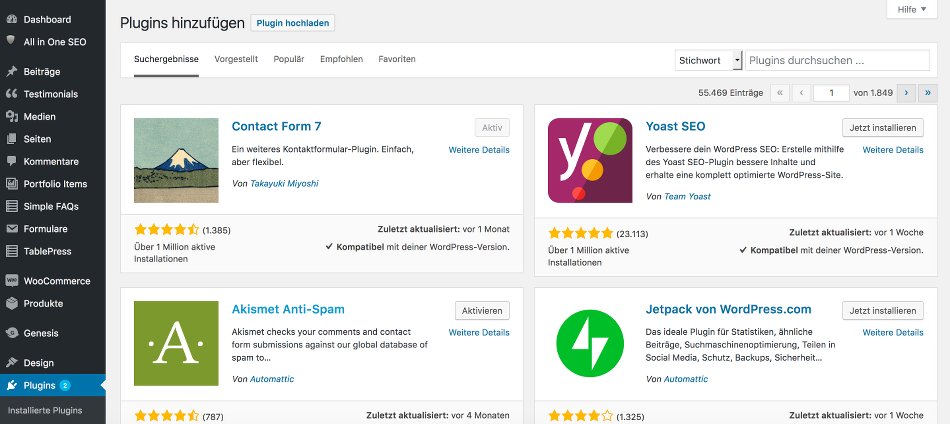
WordPress bietet etliche Erweiterungen in Form von Plugins. Diese Applikationen greifen stets in die Struktur einer Webseite ein und können diese bezüglich ihrer Funktionsweise und ihres Aussehen beeinflussen.
Neben der Auswahl des richtigen Plugins ist daher auch die technische und administrative Seite von Bedeutung. Im folgenden erkläre ich die wichtigsten Themen und Schritte, um Plugins zu installieren, zu aktualisieren und zu löschen. Ich empfehle zudem auch andere Artikel zu diesem Thema zu lesen. Einige Ressourcen sind im Anschluss aufgelistet.
1. Plugins auswählen
- WordPress sollte stets auf der aktuellen Version laufen.
- Plugins sollten kompatibel mit der aktuellen oder der vorherigen Version sein.
- Falls nicht, dann sollte das letzte Plugin Update nicht länger als 1 Jahr zurückliegen.
- Plugins, die systemrelevante Funktionen beeinflussen, sollten mehr als 10,000 aktive Installationen aufweisen und eine aktive Community haben.
- Bewertungen können Hinweise auf die Zuverlässigkeit eines Plugins geben.
2. Plugins installieren
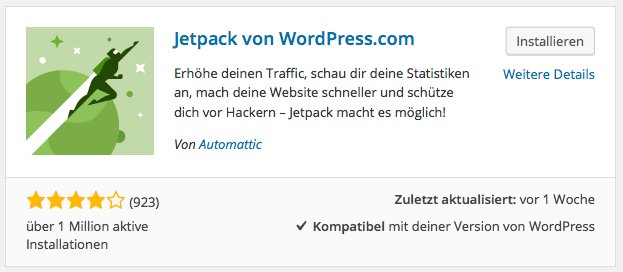
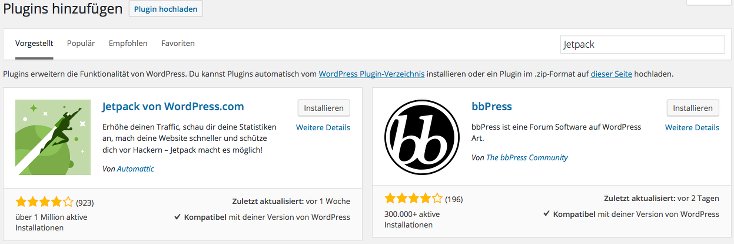
WordPress bietet eine nutzerfreundliche Oberfläche, um Plugins zu recherchieren und diese direkt zu installieren.
Da es zu jedem Thema mehrere Plugins gibt, lohnt es sich im Netz zu schauen, ob es passende themenspezifische Listen gibt, welche die besten Plugins vorstellen. Hast du dich für ein bestimmtes Tool entschieden, dann folge diesen Schritten.
- Gehe zu Plugins—>Installieren
- Gebe ein Stichwort oder den Namen des Plugins in das Suchfeld ein.
- Klicke auf das Feld Installieren, welches den Prozess direkt startet.
- Aktiviere das Plugin.
- Nehme relevante Anpassungen in den Plugin-Einstellungen vor.
- Überprüfe die Funktionsweise des Plugins und deiner Webseite.
- Lösche bei Bedarf deinen Cache.
- Logge dich aus und überprüfe deine Webseite auf Fehler.
Manuell installieren
Premium oder spezielle Plugins müssen oft manuell hochgeladen werden. Dazu wird das Plugin auf die eigene Festplatte heruntergeladen, und dann als ZIP-Datei hochgeladen.
- Gehe zu Plugins—>Installieren
- Klicke auf zu Plugins Hochladen.
- Datei auswählen und Hochladen.
- Plugin aktivieren und Einstellungen bearbeiten.
3. Plugins aktualisieren
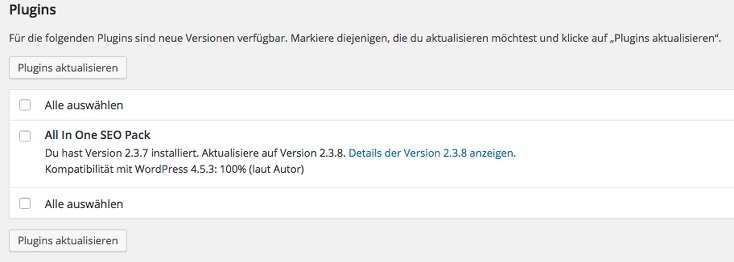
Es ist sehr wichtig, Plugins zu aktualisieren und diese an die Sicherheitsstandards der aktuellen WordPress Version anzugleichen. Es besteht sonst die Möglichkeit von unnötigen Sicherheitslücken und Funktionstörungen.
Sollten andererseits die Autoren und Designer des Plugins keine Updates anbieten, dann ist es ratsam sich nach Alternativen umzuschauen und das veraltete zu löschen. ‚Veraltet‘ bedeutet für mich, dass es seit 9-12 Monaten keine Aktualisierung gegeben hat.
Aktualisieren ist einfach:
- Gehe zu Plugins—>Installierte Plugins
- Schaue nach Aktualisierungen. Die Plugins sind rot markiert.
- Klicke auf den Link ‚Jetzt Aktualisieren‘. Die Aktualisierung startet.
- Nach Abschluss erhält das Pluginfeld seine ursprüngliche Farbe zurück.
- Lösche den Cache je nach Bedarf.

In der horizontalen Administrationsleiste siehst du übrigens jederzeit, ob Updates verfügbar sind.
- Klicke auf das Symbol (zwei sich drehende Pfeile).
- Markiere die entsprechenden Plugins oder klicke ‚Alle Auswählen‘
- Klicke auf die Schaltfläche ‚Alle Aktualisieren‘. Die Aktualisierung startet.
- Du erhältst eine Bestätigung
- Lösche den Cache je nach Bedarf.
4. Plugins löschen
Das Löschen von Plugins ist ebenfalls sehr nutzerfreundlich. Vorher müssen diese jedoch erst deaktiviert werden.
- Gehe zu Plugins—>Installierte Plugins
- Markiere die entsprechenden Plugins.
- Wähle im Menu ‘Aktion Auswählen’ die Option ‘Deaktivieren’.
- Klicke ‚Übernehmen‘. Die Plugins sind jetzt deaktiviert.
- Markiere die Plugins noch einmal aus und wähle diesmal ‘Löschen’.
- Bestätige die Anfrage von WordPress. Die Plugins werden gelöscht.

Es ist natürlich möglich jedes Plugin einzeln zu deaktivieren und im Anschluss zu löschen. Die entsprechenden Schaltflächen befinden sich in jedem Feld unterhalb der Plugin-Überschrift.
5. Plugins aus WordPress Datenbank löschen
Wieso? – Das Löschen von Plugins aus dem administrativen Backendbereich heraus, entfernt lediglich die Dateien aus der Ordnerstruktur. In der eigentlichen WP Datenbank bleiben die ‘Überreste’ jedoch erhalten. Das führt dazu, dass Informationen oder Codeschnipsel in einigen WordPress-Dateien verfügbar bleiben, obwohl das Plugin längst gelöscht wurde.
Wie? – Es gibt Plugins, die diese Überbleibsel mehr oder weniger gut aus der Datenbank entfernen. Soll ein Plugin jedoch zuverlässig aus der WordPress Datenbank entfernt werden, ist das phpMyAdmin Tool die bessere Wahl. Das empfiehlt sich besonders, wenn Plugins fehlerhaft, kritisch für die Sicherheit oder nicht mehr aktuell sind.
Vorsicht! – Das klingt kompliziert und ist es auch, aber erlernbar. Ohne Backup geht hier aber gar nichts, und man sollte sich bewusst sein, dass man hier Probleme beheben, aber – bei Unerfahrenheit – auch leicht schaffen kann. Bei Unkenntnis rate ich, jemanden zu beauftragen, der sich mit WordPress und PHP auskennt. Wer es dennoch versuchen will, hier gibt es eine Anleitung.
6. Probleme nach Aktualisierungen beheben
Was? – Nach oder gar während einer Aktualisierung kann es zu Problemen kommen. Das äußerst sich darin, das weder die Webseite (Frontend) noch der administrative Bereich (Backend) aufrufbar ist. WordPress verbleibt einfach im Wartemodus.
Lösung? – In den meisten Fällen besteht kein Grund zur Panik und die Sache ist via FTP schnell zu beheben. Ich rate daher, sich einmal genauer mit dem Thema FTP zu befassen, die entsprechende Software zu installieren und einen Zugang einzurichten. Jeder Hostinganbieter hat hierzu entsprechende Anleitungen. Die jeweiligen Zugangsdaten findest du ebenfalls in deinem Hosting-Konto.
Was tun? – Sollte es nun zu Problemen gekommen sein, und nichts geht mehr, dann musst du die Datei .maintenance im WordPress Hauptverzeichnis via FTP löschen. Diese Datei wird während der Aktualisierung angelegt und nach Abschluss automatisch gelöscht. In der beschriebenen Situation, ist das Löschen jedoch fehlgeschlagen. Das holt man somit manuell nach, die Webseite ist wieder erreichbar. Es kann sein, dass die Aktualisierung jedoch erneut gestartet werden muss.
Ich hoffe, dass diese Tipps dir geholfen haben. Hast du Fragen? Schreib mir doch einfach eine Mail oder hinterlasse einen Kommentar.
Ressourcen zum Lesen: WordPressPlus – Installieren | WpBeginner (English) | Plugins per FTP deaktivieren